Rahasia Rambut Sehat: Cara Merawat agar Cepat Panjang, Tebal, dan Kuat
Untuk itu berikut ini ada beberapa langkah yang wajib dilakukan untuk menjaga kesehatan rambut agar


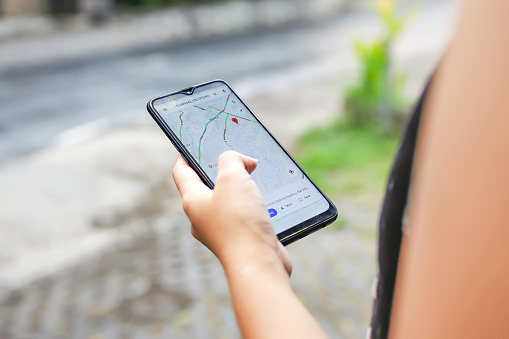
Google Maps menyediakan layanan peta digital dan navigasi menunjukkan sebuah rute atau lokasi.
Meski dirancang menampilkan rute terbaik, terkadang Google Maps tidak jarang mengalami kesalahan, seperti memberikan rute kurang tepat atau kurang sesuai dalam menentukan titik lokasi.
Hal-hal seperti ini membuat pengguna Google Maps menjadi sering tersesat.
Dikutip dari Kompas.com, Google Maps merupakan aplikasi peta dan navigasi memiliki data lokasi cukup lengkap. Akan tetapi, penunjuk lokasi di Google Maps bukan berarti tidak pernah membuat kesalahan.
Agar tidak salah arah, Anda bisa mencegah dengan memperbaiki fungsi yang ada di aplikasi Google Maps.
Dikutip dari CNBC Indonesia, berikut ini beberapa cara bisa dilakukan pengguna Google Maps di Android maupun iOS memperbaiki kinerja Google Maps.
Aktifkan GPS dalam Kondisi "High Accuracy"
Dengan Anda mengatur layanan lokasi (GPS) dalam kondisi "High accuracy", Google Maps diklaim bisa menentukan titik lokasi pengguna secara lebih akurat.
Namun perlu ditekankan, bahwa kondisi ini membuat baterai terkuras lebih cepat.
Cara mengaktifkannya yaitu:
Untuk Android
· Buka menu "Settings">"Location"
· pilih opsi "Google Location Accuracy"
· Geser toggle pada opsi "Improve Location Accuracy" hingga berubah menjadi warna hijau
Untui iOS
· Buka menu "Settings">"Privacy">"Location Services"
· Pilih aplikasi Google Maps dan geser toggle pada opsi "Precise Location" hingga berubah menjadi warna hijau
Matikan Fitur Battery Savings
Fitur Battery Savings bisa membuat ponsel membatasi penggunaan aplikasi. Sehingga, daya digunakan menjadi lebih sedikit.
Jika fitur ini aktif maka akan membatasi kinerja ponsel, termasuk GPS. Hal ini berdampak pada akurasi aplikasi Google Maps.
Fitur ini sebaiknya dinonaktifkan agar Google Maps dapat bekerja secara optimal.
Cara mematikan fitur Battery Savings yaitu:
Untuk Android
· Buka menu "Settings">"Battery"
· Nonaktifkan fitur Battery Savings dengan menekan tombol yang tersedia
Untuk iOS
· Buka menu "Settings">"Battery"
· Pada opsi "Low Power Mode", geser hingga toggle berubah menjadi warna hitam
Kalibrasi Sensor Kompas
Google Maps menggunakan sensor magnetometer terdapat pada ponsel. Sensor ini berfungsi mengukur lokasi pengguna dengan tepat. Pengguna bisa melakukan kalibrasi secara berkala atau setiap aplikasi menyajikan lokasi yang tidak akurat.
Begini caranya:
· Buka aplikasi Google Maps, lalu tekan ikon lingkaran biru menunjukkan lokasi Anda sekarang
· Pilih opsi "Calibrate" (Kalibrasikan)
· Gerakkan ponsel hingga membentuk pola mirip angka delapan
· Setelah proses selesai dilakukan, maka sensor Google Maps telah berhasil dikalibrasi
Membersihkan Cache
Apabila Google Maps sudah sering Anda gunakan, alangkah baiknya jika Anda menghapus data cache yang tersimpan di dalam aplikasi.
Hal ini dapat Anda lakukan untuk menghindari terjadinya gangguan kinerja pada aplikasi.
Anda tidak perlu khawatir, karena data cache bersifat kontemporer dan tidak menimbulkan error ketika Anda hapus.
Berikut caranya:
· Buka menu "Settings>"Apps"
· Pilih aplikasi Google Maps
· Pilih opsi "Clear Data">"Clear Cache"
Nonaktifkan Lokasi Palsu (Mock Locations)
Perangkat Android mempunyai opsi Developer Options memungkinkan pengguna beralih ke mode pengembang.
Melalui metode ini pengguna bisa melakukan pengaturan seperti mengubah skala animasi, meningkatkan kinerja game, dan sebagainya.
Bahkan sampai membuat koordinat GPS palsu dengan membuat lokasi tiruan di ponsel.
Jika ini diaktifkan, maka Google Maps akan kesulitan menampilkan data lokasi dengan akurat.
Pengguna disarankan menonaktifkan fitur ini dengan mengikuti langkah-langkah berikut ini:
· Buka menu "Settings">"System">"Developer options"
· Pilih opsi "Select mock location app"
· Geser hingga toggle berubah menjadi warna hitam
Nyalakan WiFi
Selain mengandalkan layanan GPS, Google Maps juga bisa menggunakan sambungan WiFi memperkirakan lokasi pengguna saat ini.
Apabila Google Maps menunjukkan lokasi kurang akurat, pengguna disarankan menyambungkan perangkat ke koneksi WiFi terdekat.
Instal Ulang Google Maps
Menginstal ulang Google Maps merupakan cara terakhir dilakukan jika keenam cara di atas gagal mengatasi masalah detail lokasi yang error.
Dengan uninstall Google Maps, ponsel penghapus data kemungkinan menyebabkan error pada aplikasi.
Pengguna dianjurkan melakukan pembaruan (update) versi Google Maps terbaru agar menerima informasi dan fitur-fitur terbaru.(*)